Descargar la aplicación desde Internet


|
Descargar la aplicación desde Internet |
|
|
La descarga del programa y otros componentes que requiere la aplicación se realiza a través de Internet utilizando para ello un programa llamado GESTOR DE DESCARGAS Iranon.
Al adquirir el programa habrá recibido un "Número de serie" de la aplicación que se necesitará para realizar la descarga y luego la instalación del programa. Para descargar la aplicación también será necesario que se haya registrado como usuario en Iranon indicándonos un "Usuario (email)" y una "Clave de acceso" para realizar la descarga.
El GESTOR DE DESCARGAS se puede obtener desde la página web de Iranon o utilizando el siguiente enlace... https://www.iranon.es/demos/irdsc.exe
El "Gestor de descargas" se puede descargar en cualquier carpeta del equipo en la que el usuario tenga permisos de lectura/escritura.
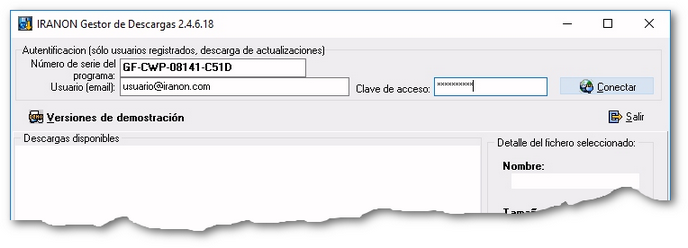
Una vez que se obtenga el GESTOR DE DESCARGAS, cuando se ejecuta esta aplicación (programa "irdsc.exe"), se mostrará una ventana similar a la siguiente...
En la parte superior de la ventana de descargas hay que introducir el NUMERO DE SERIE del programa (este número de serie lo habrá recibido al adquirir el programa).
También hay que introducir el "Usuario (email)" utilizado como identificación y la "Clave de acceso" con el que se haya registrado en Iranon (recuerde que en estos datos se diferencian las letras mayúsculas y minúsculas).
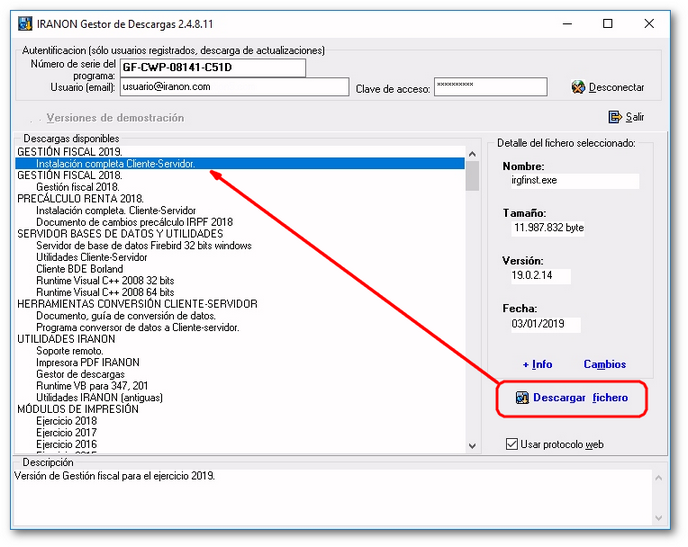
Una vez que se pulse el botón "Conectar" se mostrará la lista de programas y paquetes disponibles para descargar. Se mostrará una ventana similar a la siguiente...
(en la imagen anterior se muestran como ejemplo las opciones correspondientes al programa Iranon GF pero estas opciones son muy similares en todas las aplicaciones Iranon)
Es aconsejable que se active la casilla "Usar protocolo web" para que la descarga se realice utilizando el puerto 80 de TCP. Si no se activa esta casilla, la descarga se realizará mediante protocolo "ftp" (puerto 21) y, es posible, que su router o sistemas de seguridad no permitan la conexión por este puerto.
Si se trata de una nueva instalación, en la lista de programas y paquetes de instalación de cada aplicación (lista de opciones similar a la que se visualiza en la imagen anterior) habría que descargar e instalar los siguientes paquetes:
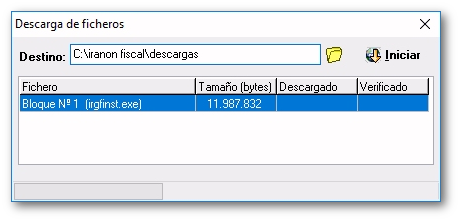
Una vez señalado en el "Gestor de descargas" el paquete a descargar, cuando se pulse el botón "Descargar fichero" se abrirá una ventana en la que es posible seleccionar la ubicación del programa que se va a descargar. Las descargas se puede realizar en cualquier carpeta del equipo porque, una vez que termine la descarga de cada paquete, será necesario realizar su instalación y, en ese momento, se puede elegir la carpeta donde se quiera realizar la instalación.
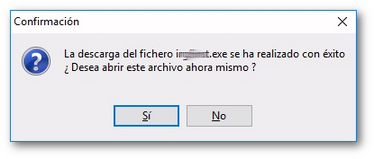
Cuando finaliza la descarga de cada programa o paquete, el sistema de descargas muestra un aviso como el siguiente para preguntar si se quiere iniciar en ese momento el proceso de instalación.
Ver también...
|