Convertir un Certificado digital en formato PFX a formato PEM


|
Convertir un Certificado digital en formato PFX a formato PEM |
|
|
En Windows es habitual tener los Certificados digitales instalados en el almacén de Certificados de Windows o trabajar con ficheros de Certificados en formato “.pfx” y el programa FACTURACIÓN VERIFACTU puede usar esos certificados para firmar facturas electrónicas en formato “Facturae” o para remitir los datos de las facturas a VERIFACTU.
Además de los certificados digitales instalados en el almacén de certificados de Windows, el programa puede también trabajar con Certificados digitales almacenados en un fichero de tipo .PEM, .PFX, .P12, .CER, .DER, etc.
Una vez seleccionado el fichero del Certificado digital en la ficha de datos del Emisor, el certificado se carga en la base de datos del programa para utilizarlo posteriormente de forma desatendida. El certificado y su clave se graban encriptados en la base de datos del programa de facturacón.
En este apartado se describe la forma de convertir o exportar un Certificado digital a un formato “.PEM”.
Si el certificado lo tiene instalado en el almacén de certificados de Windows (este almacén es el que usan los navegadores Microsoft Edge, Internet Explorer o Google Chrome y que se puede ver también desde el “Panel de control” de Windows, en “Opciones de Internet”, “Contenido”, “Certificados”) y no tiene copia del certificado en un fichero externo (ficheros .pfx, .pem, .p12, cer, etc.), se podría exportar del almacén de certificados de Windows para salvarlo en un fichero en formato .PFX. Es necesario hacer la exportación del certificado completo, es decir, incluyendo la clave privada y la clave pública. Al exportarlo a un fichero es necesario asignarle una contraseña.
Existen varias formas de convertir un fichero de certificado en formato “.pfx” a otro fichero en formato “.pem”. Se pueden utilizar herramientas como “OpenSSL” que se maneja escribiendo instrucciones en la Terminal o línea de comandos. Y también se puede realizar esta conversión con una aplicación gratuita como “KeyStore Explorer” que tiene un interfaz visual o de ventanas y botones que se pueden manejar con el ratón. Obtener el certificado digital en formato .PEM con KeyStore Explorer Para convertir un certificado tipo “.pfx” a formato “.pem” se puede utilizar la aplicación gratuita KeyStore Explorer.
Esta aplicación se puede descargar desde la página
https://keystore-explorer.org/
Enlace para descargar la última versión disponible en la actualidad (vers. 5.6.0) para Windows…
https://github.com/kaikramer/keystore-explorer/releases/download/v5.6.0/kse-560-setup.exe
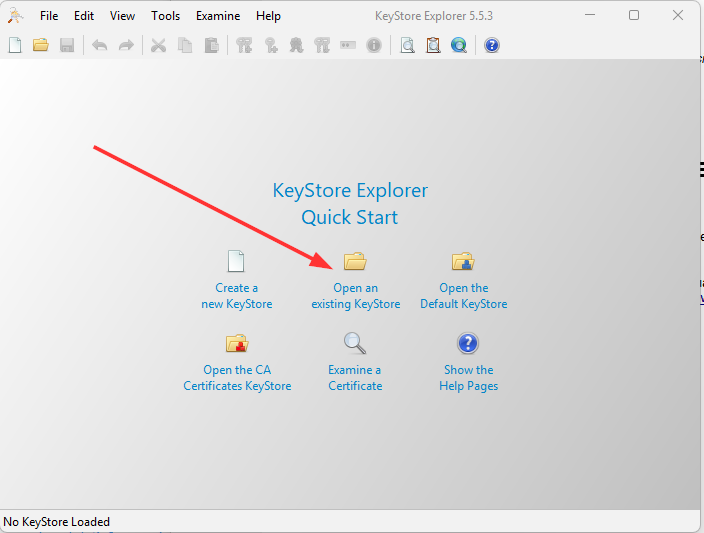
Una vez que tengamos instalada la aplicación KeyStore Explorer, al ejecutarla se muestra su pantalla principal que tiene el aspecto que se ve en la siguiente imagen. El primer paso será abrir o cargar el Certificado digital en formato .PFX. Esto se puede realizar haciendo click en la opción “Open an existing KeyStore”...
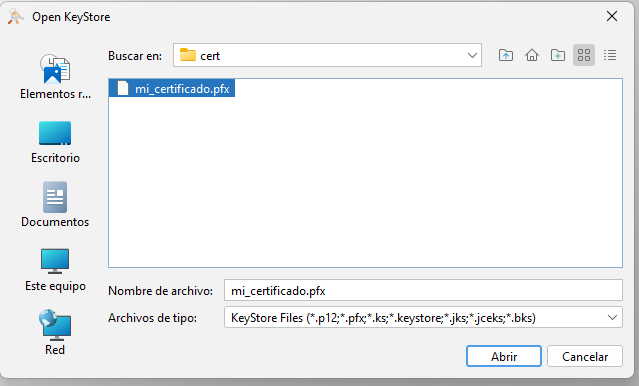
En ese momento se abre una ventana de diálogo para buscar y seleccionar el fichero .PFX. En el ejemplo que se ve en la siguiente imagen el certificado está almacenado en un fichero que se llama “mi_certificado.pfx”...
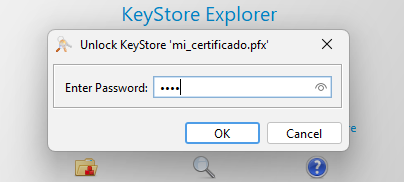
Normalmente el fichero del certificado tendrá contraseña (la contraseña que se le haya asignado al exportar el certificado desde un navegador web o desde “Opciones de Internet” en el “Panel de Control” de Windows) y será necesario introducir esa clave en la siguiente ventana…
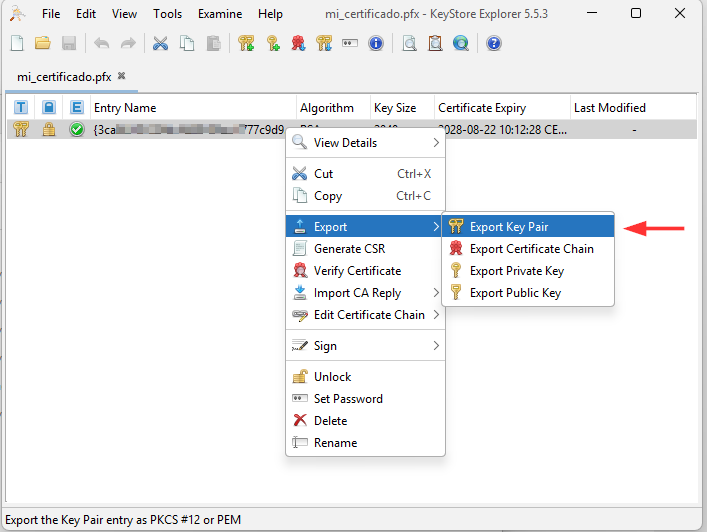
Si la carga del certificado se realiza correctamente, en la pantalla de KeyStore Explorer veremos una línea (o varias si hay más de un certificado digital cargado) con el número de serie del certificado, la fecha de expiración, etc.
Para convertirlo a formato .PEM se puede hacer click con el botón derecho del ratón sobre esa línea y, en el menú de opciones que se va a abrir, habría que elegir la opción “Export” y luego la opción “Export Key Pair”…
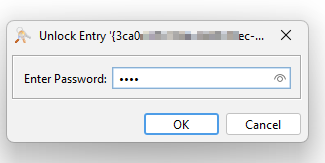
En ese momento se abre una ventana solicitando la Contraseña que tenga el fichero .pfx del certificado, es decir, la misma contraseña que se le dio al exportarlo a un fichero .PFX…
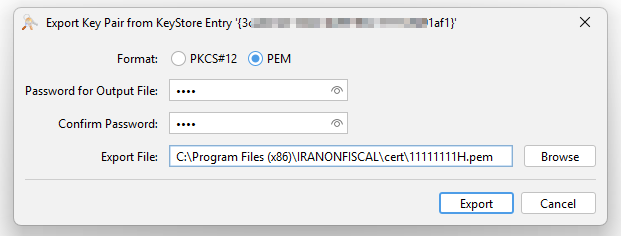
y, por último, se abre una ventana como la que se muestra en la siguiente imagen y en la que habría que seleccionar la opción o formato “PEM”.
Hay que introducir una contraseña que se le asignará al fichero .PEM para evitar que cualquiera que tenga acceso al fichero del certificado pueda usarlo si no conoce esa clave. Es necesario confirmar o introducir dos veces la contraseña escribiéndola en las dos líneas que pone la palabra “password”. Es necesario recordar esta contraseña porque luego se solicitará en el programa Iranon cada vez que se use el certificado para presentar una declaración o para hacer una descarga de Datos fiscales de la AEAT…
Y también es neceario indicar en la casilla “Export File” la ruta y nombre del fichero de certificado en formato .PEM que se va a crear...
En el anterior ejemplo el certificado se guardó en la carpeta “...\IRANONFISCAL\CERT\” con el nombre “11111111H.pem” suponiendo que el NIF del titular del certificado es “11111111H”.
Obtener el certificado en formato .PEM usando OpenSSL Otra forma de convertir certificados digitales en formato “.pfx” a formato “.pem” es mediante la aplicación OpenSSL.
El primer paso será descargar e instalar OpenSSL. La descarga se puede realizar desde diversos sitios web y en diferentes formatos de instalador. A contiunación indicamos algunos de estos formatos para hacer la descarga.
Por ejemplo, se puede descargar OpenSSL en formato ZIP desde el siguiente sitio web... https://wiki.overbyte.eu/wiki/index.php/ICS_Download En esta página web veremos un enlace para descargar la última versión existente en la actualidad (vers. 3.6) para Windows 64 bits... https://wiki.overbyte.eu/arch/openssl-3.6.0-win64.zip y otro enlace para Windows 32 bits… https://wiki.overbyte.eu/arch/openssl-3.6.0-win32.zip
El siguiente enlace ofrece también la descarga de OpenSSL aunque en este caso se trata de un programa Instalador en lugar de un archivo ZIP como la opción indicada anteriormente… https://slproweb.com/products/Win32OpenSSL.html Con este enlace se puede descargar OpenSSL v3.6.0 Light para Windows 64 bits... https://slproweb.com/download/Win64OpenSSL_Light-3_6_0.exe Y con el siguiente enlace se descargaría OpenSSL v3.6.0 Light para Windows 32 bits... https://slproweb.com/download/Win32OpenSSL_Light-3_6_0.exe
Una vez instalado OpenSSL habría que abrir una terminal o ventana de comandos de Windows para ejecutar la orden que realice la conversión de formato PFX a formato PEM. La ventana de comandos se puede abrir haciendo click con el botón derecho del ratón en el botón de “Inicio” de Windows, eligiendo luego la opción “Ejecutar” y escribiendo la instrucción “cmd”.
Será necesario luego situarse en la carpeta donde se haya descargado o instalado OpenSLL y lanzar una instrucción como la que sigue...
openssl pkcs12 -in certificado.pfx -out certificado.pem -nodes
Este proceso solicitará que introduzca la contraseña del fichero .PFX de certificado. Esa misma contraseña se le asignará automáticamente al nuevo fichero .PEM que se va a crear.
Por ejemplo, si el fichero .PFX está localizado en la carpeta “C:\Program Files (x86)\IRANONFISCAL\CERT\mi_certificado.pfx” y queremos grabarlo en formato .PEM en esa misma carpeta pero con el nombre “11111111H.pem” (el nombre del fichero debe de coincidir con el NIF del titular del certificado indicado en el programa Iranon), se podría lanzar la instrucción…
openssl pkcs12 -in "C:\Program Files (x86)\IRANONFISCAL\CERT\mi_certificado.pfx" -out "C:\Program Files (x86)\IRANONFISCAL\CERT\11111111H.pem" -nodes
|